Mando Arcade para Linux
Mando de juego de baja latencia con Arduino Uno y emulación USB nativa en Linux
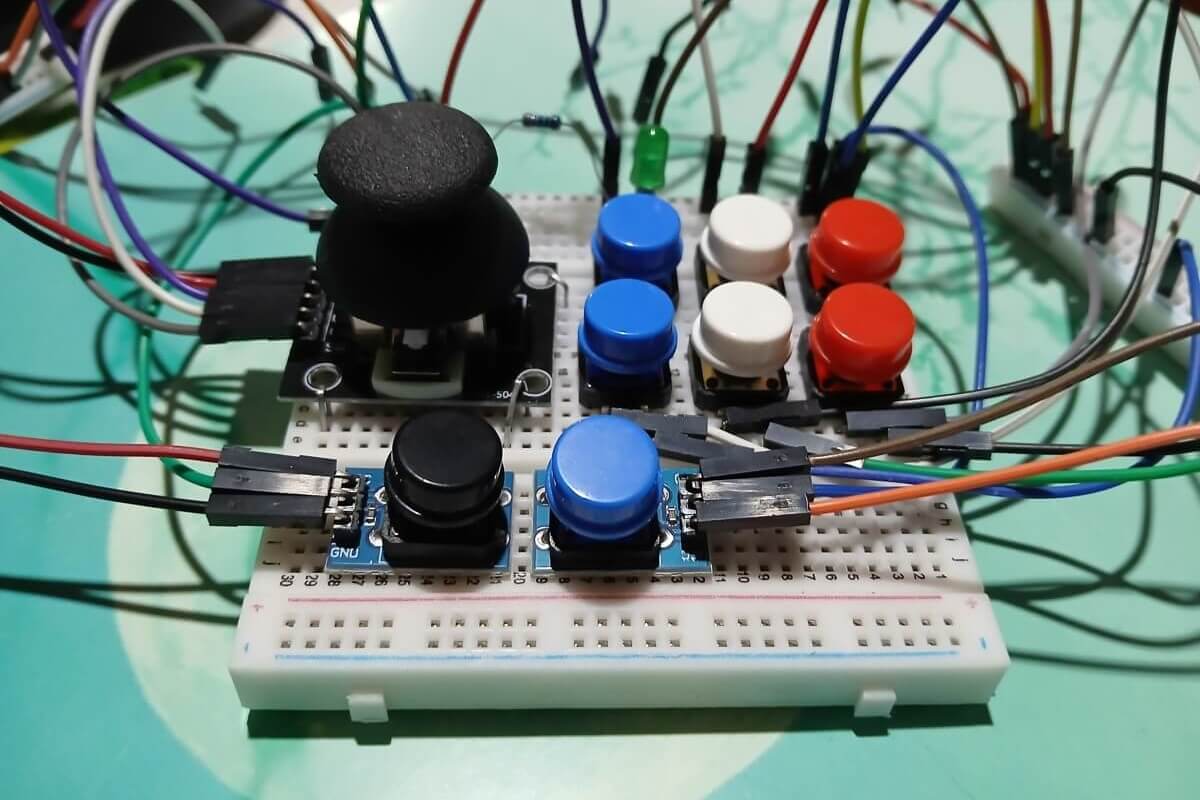
Descripción General
Este proyecto de ingeniería de control convierte una placa Arduino Uno en un mando arcade de baja latencia completo. Captura el movimiento continuo de un joystick analógico de dos ejes y el estado de 9 botones (6 de acción estilo máquina recreativa, 2 de control de sistema y 1 integrado en la palanca).
La trama de datos se transmite por el puerto serie a 115200 baudios hacia un driver puente escrito en Python que emula un gamepad USB estándar en sistemas Linux mediante el subsistema uinput.
Simulación Interactiva en Wokwi
Lista de Componentes (BOM)
| Categoría | Componente | Cantidad | Detalles / Especificaciones |
|---|---|---|---|
| Microcontrolador | Arduino Uno | 1 | ATmega328P |
| Entrada Analógica | Joystick Analógico | 1 | 2 Ejes (HORZ en A0, VERT en A1) + Pulsador SEL (Pin 10) |
| Botones de Acción | Pushbuttons de Colores | 6 | Pines 2, 3, 4, 5, 6, 7 |
| Botones Auxiliares | Pushbuttons Negros | 2 | Botón Pausa (Pin 8) y Botón Select (Pin 9) |
| Indicador Visual | LED Verde | 1 | Luz testigo de encendido (Pin 12) |
| Pasivos | Resistencia de 220 Ω | 1 | Limitadora de corriente para LED testigo |
| Estructura | Protoboard y Cables Jumper | Varios | Líneas digitales/analógicas y GND común |
Diagrama de Conexiones & Pinout
| Componente Hardware | Color / Función | Pin Arduino Uno | Configuración de Pin |
|---|---|---|---|
| Joystick HORZ (Eje X) | Movimiento Horizontal | A0 |
Entrada Analógica |
| Joystick VERT (Eje Y) | Movimiento Vertical | A1 |
Entrada Analógica |
| Joystick SEL | Pulsador en Palanca | Pin 10 |
Entrada Digital (INPUT_PULLUP) |
| Alimentación Joystick | VCC Joystick | 5V |
Riel Positivo (+5V) |
| Botón 1 | Azul (Col. 1 Sup.) | Pin 2 |
Entrada Digital (INPUT_PULLUP) |
| Botón 2 | Rojo (Col. 2 Sup.) | Pin 3 |
Entrada Digital (INPUT_PULLUP) |
| Botón 3 | Amarillo (Col. 3 Sup.) | Pin 4 |
Entrada Digital (INPUT_PULLUP) |
| Botón 4 | Azul (Col. 1 Inf.) | Pin 5 |
Entrada Digital (INPUT_PULLUP) |
| Botón 5 | Rojo (Col. 2 Inf.) | Pin 6 |
Entrada Digital (INPUT_PULLUP) |
| Botón 6 | Amarillo (Col. 3 Inf.) | Pin 7 |
Entrada Digital (INPUT_PULLUP) |
| Botón 7 | Negro (Pausa) | Pin 8 |
Entrada Digital (INPUT_PULLUP) |
| Botón 8 | Negro (Select) | Pin 9 |
Entrada Digital (INPUT_PULLUP) |
| LED Testigo | Ánodo LED Verde | Pin 12 (vía 220 Ω) |
Salida Digital (OUTPUT / HIGH) |
| Masa Común | Cátodo LED / GND Botones | GND |
Riel Negativo Común |
Nota de Esquema: Todos los botones están conectados entre su pin de Arduino y GND. Al utilizar la resistencia pull-up interna del microcontrolador (INPUT_PULLUP), el pin lee HIGH en reposo y LOW (0) al presionarse (inversión lógica controlada en firmware mediante !digitalRead()).
Software & Firmware
Nota de Arquitectura: El microcontrolador Arduino Uno (ATmega328P) carece de soporte USB HID nativo (a diferencia de placas como Arduino Micro o Leonardo basadas en ATmega32U4). Por esta razón, el sistema se estructuró en dos capas integradas: captura y muestreo continuo en hardware (Parte A) y un driver virtual en espacio de usuario en Linux (Parte B).
Parte A: Firmware Arduino C++ (mando_arcade.ino)
Se comunica a 115200 baudios enviando una trama continua en formato CSV: VALOR_X,VALOR_Y,TRAMA_BOTONES (ejemplo: 512,512,000000000) con un tiempo de muestreo de ~100 Hz (10 ms).
▶ Ver Código Firmware Arduino (mando_arcade.ino)
/*
Mando Arcade con Arduino Uno
Autor: Lucas Alfredo Abrego
 */

const int TOTAL_BOTONES = 9;
const int pinesBotones[TOTAL_BOTONES] = {2, 3, 4, 5, 6, 7, 8, 9, 10};
const int PIN_LED_TESTIGO = 12;

const int PIN_JOYSTICK_X = A0;
const int PIN_JOYSTICK_Y = A1;

void setup() {
  Serial.begin(115200);

  for (int i = 0; i < TOTAL_BOTONES; i++) {
    pinMode(pinesBotones[i], INPUT_PULLUP);
  }

  pinMode(PIN_LED_TESTIGO, OUTPUT);
  digitalWrite(PIN_LED_TESTIGO, HIGH);
}

void loop() {
  int valorX = analogRead(PIN_JOYSTICK_X);
  int valorY = analogRead(PIN_JOYSTICK_Y);

  String tramaBotones = "";
  for (int i = 0; i < TOTAL_BOTONES; i++) {
    tramaBotones += String(!digitalRead(pinesBotones[i]));
  }

  Serial.print(valorX);
  Serial.print(",");
  Serial.print(valorY);
  Serial.print(",");
  Serial.println(tramaBotones);

  delay(10);
}
Parte B: Driver Virtual Linux Python (driver_mando_arcade.py)
Utiliza pyserial y uinput para registrar un dispositivo Generic USB Joystick reconocido de forma nativa por el kernel de Linux.
▶ Ver Código Driver Python (driver_mando_arcade.py)
#!/usr/bin/env python3
"""
Driver de Joystick Virtual en Linux para Mando Arcade Arduino Uno.
Lee la trama por puerto serie (X, Y, trama_9_botones) y emula un joystick USB usando uinput.
"""

import serial
import uinput
import time

PUERTO_SERIAL = '/dev/ttyUSB0'
BAUD_RATE = 115200

# Configuración con el rango con signo nativo de Linux (-32767 a 32767)
device = uinput.Device([
    uinput.ABS_X + (-32767, 32767, 0, 0),
    uinput.ABS_Y + (-32767, 32767, 0, 0),
    uinput.BTN_0, uinput.BTN_1, uinput.BTN_2,
    uinput.BTN_3, uinput.BTN_4, uinput.BTN_5,
    uinput.BTN_6, uinput.BTN_7, uinput.BTN_8
], name="Generic USB Joystick", vendor=0x0079, product=0x0006)

def mapear_a_linux_con_signo(val_arduino):
    """Convierte la lectura analógica de Arduino (0 a 1023) al rango de Linux (-32767 a 32767)."""
    return int((val_arduino * 65534) / 1023) - 32767

def main():
    print("-> Driver de Joystick Virtual (Modo Juego Libre). ¡Listo para probar!")
    try:
        ser = serial.Serial(PUERTO_SERIAL, BAUD_RATE, timeout=1)
        time.sleep(2)

        while True:
            if ser.in_waiting > 0:
                linea = ser.readline().decode('utf-8', errors='ignore').strip()
                partes = linea.split(',')

                if len(partes) == 3:
                    try:
                        val_x = mapear_a_linux_con_signo(int(partes[0]))
                        val_y = mapear_a_linux_con_signo(int(partes[1]))
                        botones = partes[2]

                        if len(botones) == 9:
                            device.emit(uinput.ABS_X, val_x)
                            device.emit(uinput.ABS_Y, val_y)

                            device.emit(uinput.BTN_0, int(botones[0]))
                            device.emit(uinput.BTN_1, int(botones[1]))
                            device.emit(uinput.BTN_2, int(botones[2]))
                            device.emit(uinput.BTN_3, int(botones[3]))
                            device.emit(uinput.BTN_4, int(botones[4]))
                            device.emit(uinput.BTN_5, int(botones[5]))
                            device.emit(uinput.BTN_6, int(botones[6]))
                            device.emit(uinput.BTN_7, int(botones[7]))
                            device.emit(uinput.BTN_8, int(botones[8]))
                    except ValueError:
                        pass
    except KeyboardInterrupt:
        print("\n-> Driver cerrado correctamente.")
    except Exception as e:
        print(f"\n-> Error en el puerto serie: {e}")

if __name__ == '__main__':
    main()
Manual de Uso e Instalación
- Cargar el Firmware en Arduino: Abrir
mando_arcade.inoen el IDE de Arduino y compilar/subir a la placa. - Conectar el Hardware: Verificar que se encienda el LED testigo en el Pin 12 al alimentar la placa por USB.
-
Instalar Dependencias y Permisos en Linux:
pip install pyserial python-uinput sudo modprobe uinput -
Ejecutar el Driver:
python3 driver_mando_arcade.py - Probar y Jugar: Asignar los ejes y botones en emuladores como RetroArch, MAME o juegos nativos de Linux.
Recursos & Mejoras Futuras
Archivos del Proyecto
Ideas de Mejoras Futuras
- Construcción de un gabinete de acrílico o madera MDF cortado a láser.
- Soporte multiplataforma mediante emulación directa de teclado o gamepad HID USB.